ブランド一覧(アイウエオ順)




あなたに合うセッティングへ。
Flight Attendantは、ライダーと路面のリアルタイムデータから、必要なタイミングで適切なサスペンション位置を選びます。まずサスペンションの基本設定を整え、次にシステムを自分のライドスタイルへ合わせましょう。

サスペンションの基本
最初にエアスプリングを調整し、次にReboundとLow Speed Compressionを合わせます。
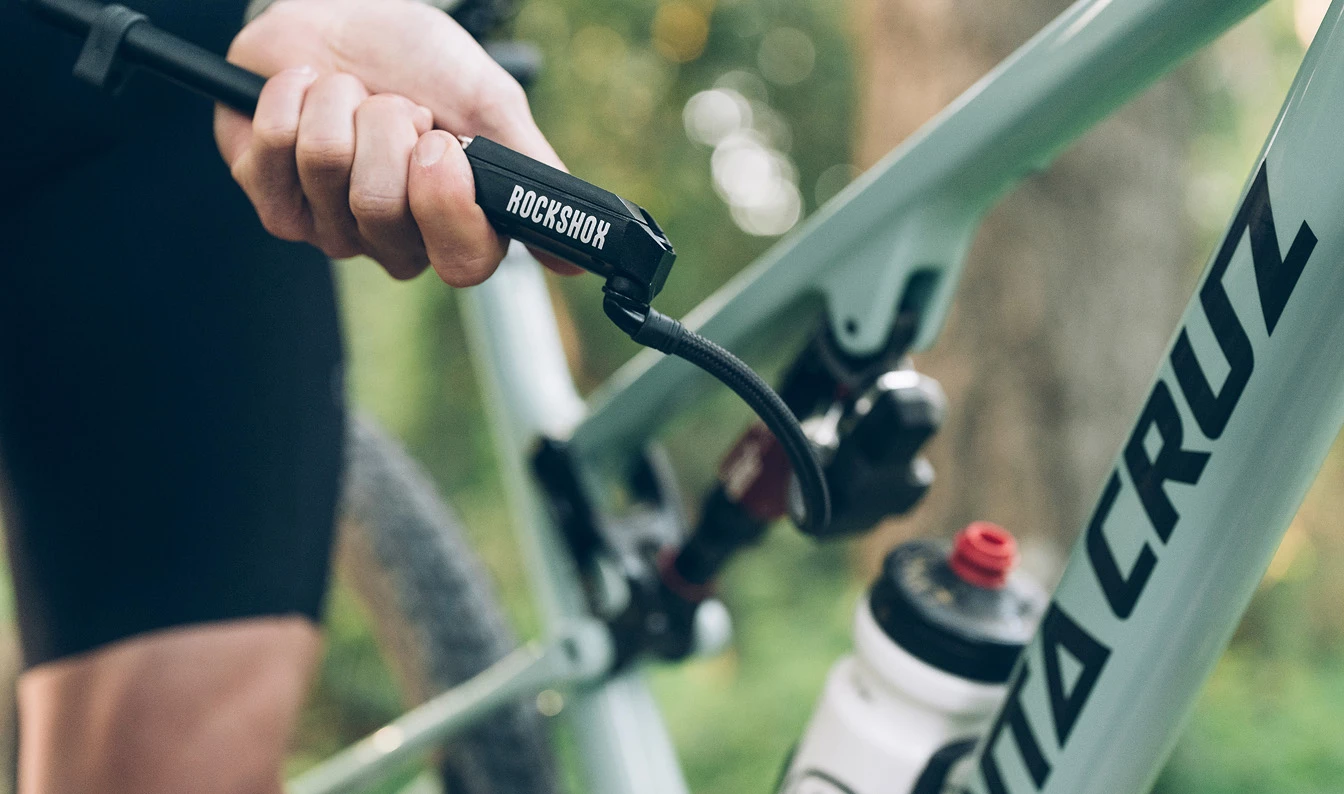
初期設定
TrailHeadアプリ、またはフォークのロワーレッグの表から、初期空気圧の目安を確認します。リアショックはTrailHeadを使用してください。体格、走り方、走る場所に応じて調整します。
基本設定の6ステップ
1.エアバルブキャップを外してショックポンプを接続し、推奨空気圧に合わせます。ポンプを外してください。
2.TrailHeadの推奨値を目安にReboundを設定します。数値は、カメの表示側の全閉・最も遅い位置からのクリック数です。
3.フォーク/リアショックを、とてもゆっくり数回圧縮し、ポジティブ/ネガティブ室の圧力を均等にします。
4.ポンプを再接続して推奨空気圧へ戻します。均圧によってネガティブ室へ空気が移動し、圧力が下がる場合があるためです。
5.赤いOリングをワイパーシールに接する位置へ動かし、走行中に使ったストロークを確認できるようにします。通常は多くのストロークを使い、大きな入力で時々底付きする程度が目安です。
6.よく知っているトレイルで走り、設定の変化を確かめましょう。
乗りながら、微調整する。
何度か走って、手への負担が大きい、入力後に前輪を落ち着かせにくいなどと感じたら、以下を参考に設定を詰めていきましょう。

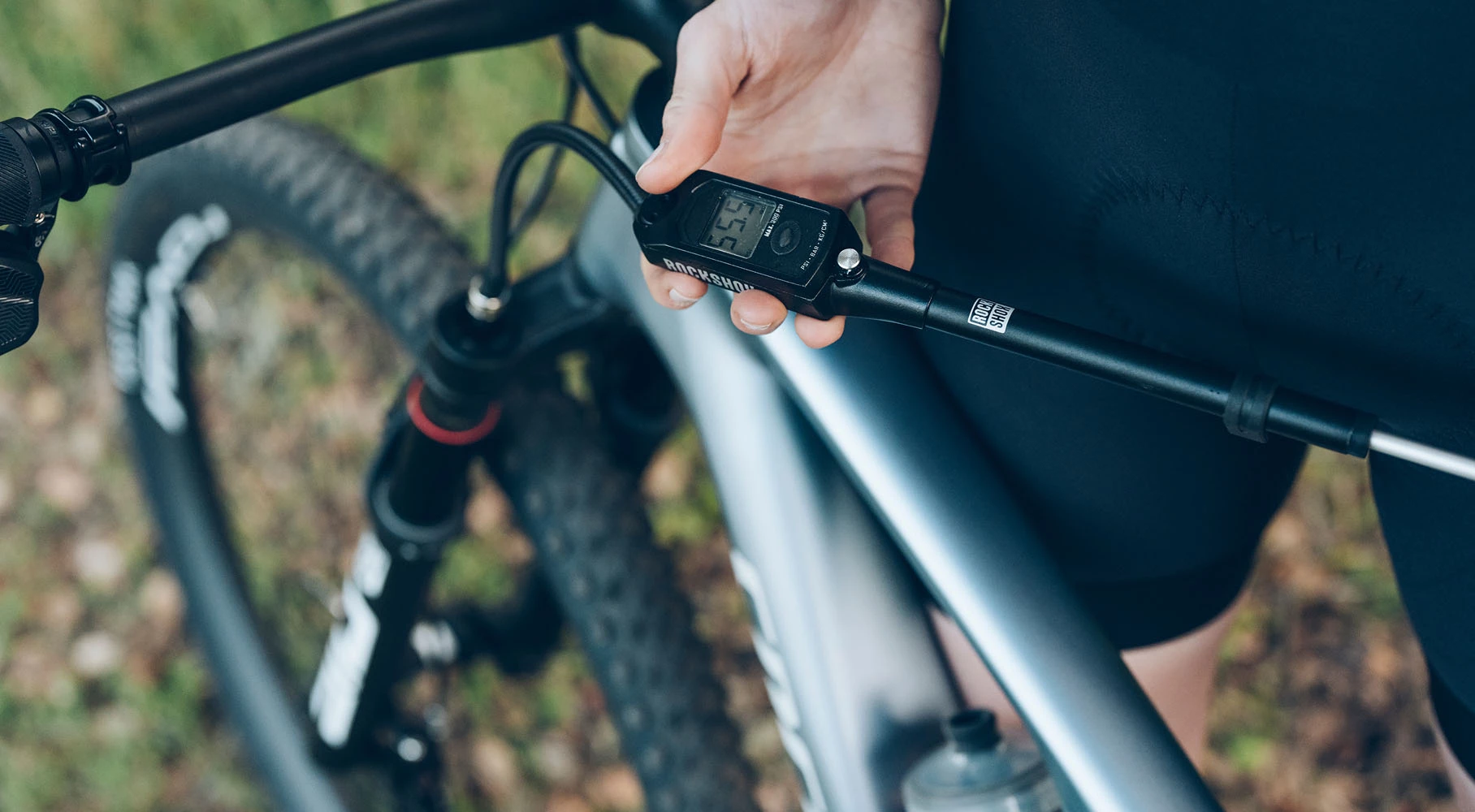
まずは、エアスプリングから。
硬すぎて動きにくい、必要なストロークを使えていない場合は、5 PSIずつ下げます。柔らかすぎる、中盤のサポートが足りない、頻繁に底付きする場合は、5 PSIずつ上げて確かめます。
乗り味はよいのに、底付きが多いとき。
しなやかさとサポートは適切でも頻繁に底付きする場合、Bottomless Tokenの追加が必要なことがあります。追加・取り外しの手順は、その製品のService Manualを確認してください。
Reboundを調整する
Reboundは、圧縮後にサスペンションが戻る速さを調整します。戻りが速すぎて跳ねる、接地やコントロールが不安定な場合は、時計回り(カメ側)に1〜2クリックずつ回して遅くします。戻りが遅く、連続した入力で沈み込んでいく場合は、反時計回りに1〜2クリックずつ回して速くします。
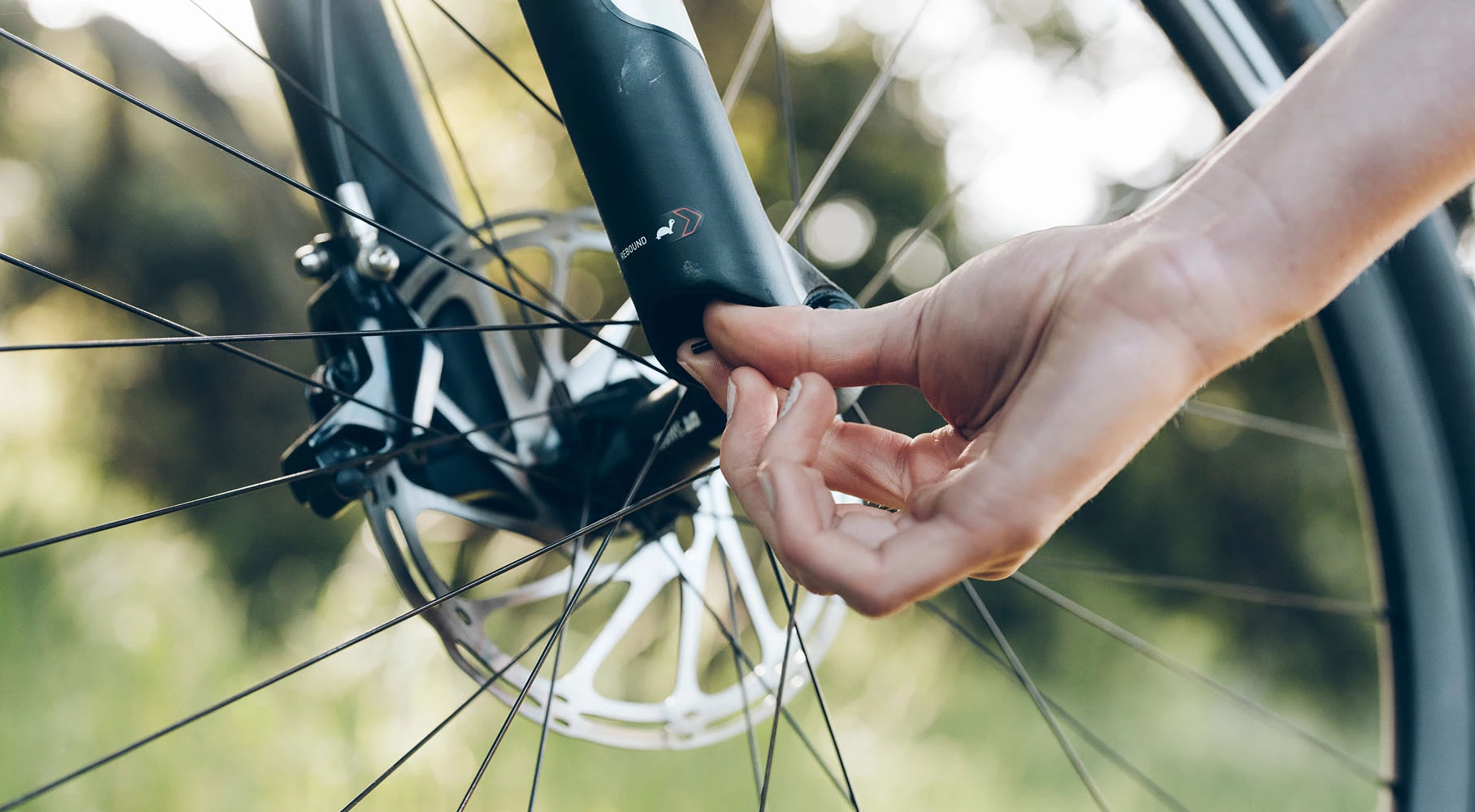
Tech Tip|空気圧を変えたら、Reboundも確認。
目安として、空気圧を5〜10 PSI下げると、Rebound減衰を1〜2クリック減らす調整が必要になる場合があります。空気圧を5〜10 PSI上げた場合は、Rebound減衰を増やしてバランスを取ります。
Low Speed Compression(LSC)を調整する
バーム、体重移動、小さな凹凸、トランジションなど、ダンパーシャフトがゆっくり動くときの感触を調整します。柔らかすぎて沈み込みやすい場合は2〜3クリックずつ増やし、硬さや落ち着かなさを感じる場合は2〜3クリックずつ減らして確かめます。
LSCの操作と対応モデル
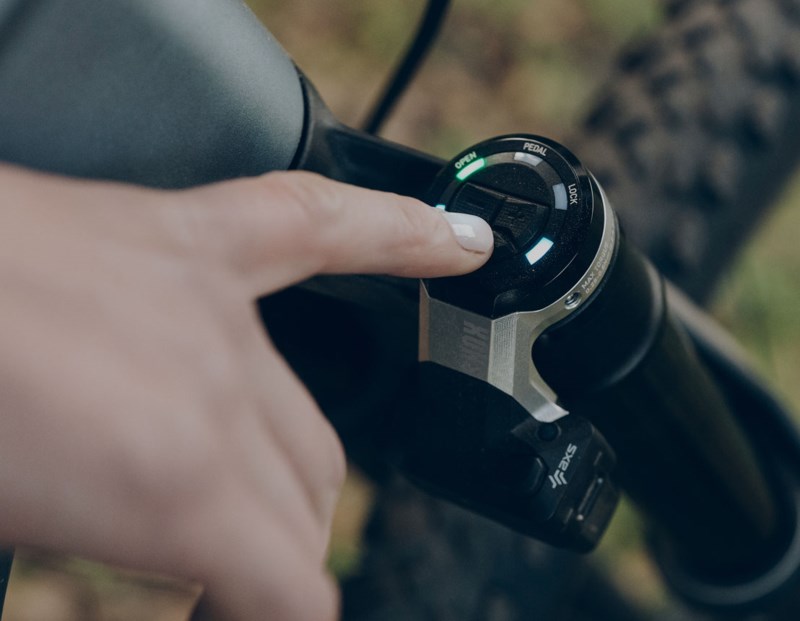
Control ModuleのMenuボタンで、下側のLEDが青になるLSC表示を選び、+で減衰を増やし、−で減らします。対応するFlight Attendant仕様のPike/Lyrik/ZEB/Super Deluxe/Vivid/Vivid Coil Ultimateで利用できます。SID/SID SL/SIDLuxe UltimateのFlight Attendant仕様にはありません。

Flight Attendantを、自分の走りへ。
サスペンションの基本設定ができたら、Bias Adjust、Adaptive Ride DynamicsとEffort Zones、AXSアプリの順にシステムを調整します。
Bias Adjust
路面入力に対して、よりしっかりした乗り味を優先するか、よりしなやかさを優先するかを決めます。工場出荷時は中央の0で、Open/Pedal/Lockのバランスを取っています。走行中でも変更できます。
+1/+2|効率を優先
Lock側へ寄せると、PedalとLockを選びやすくなり、ペダリング効率を優先します。
−1/−2|快適さを優先
Open側へ寄せると、Lockを選びにくくなり、よりしなやかな乗り味を優先します。
Adaptive Ride DynamicsとEffort Zones
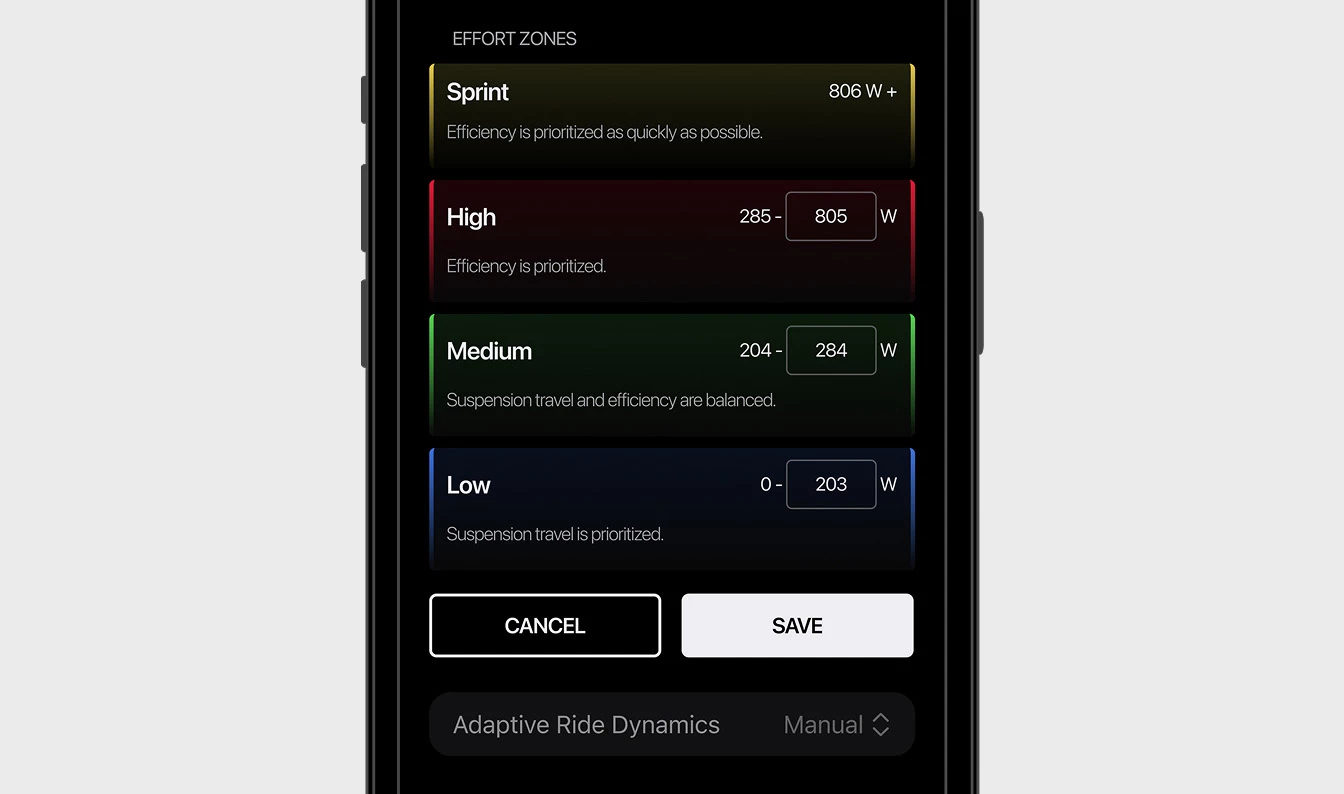
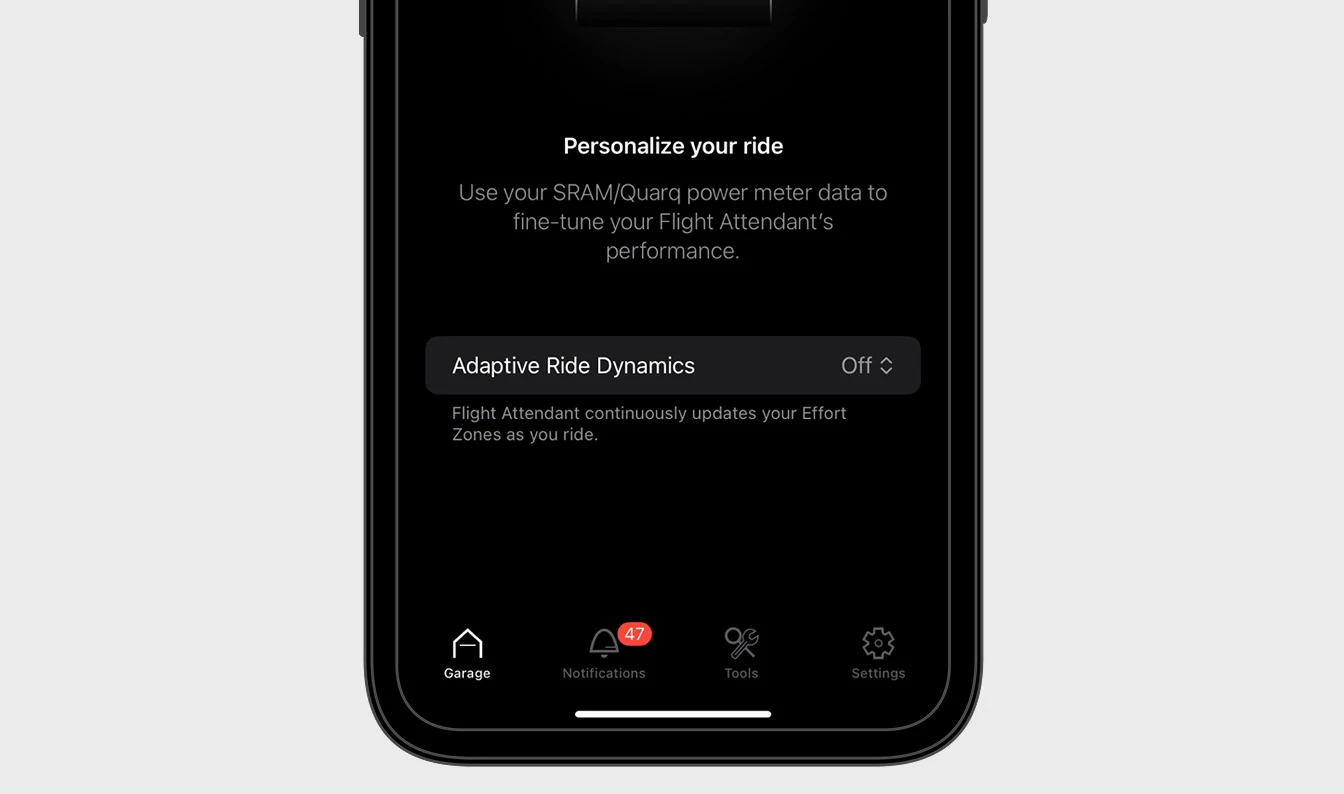
Adaptive Ride Dynamicsは直近8回のライドの運動強度を分析し、個人に合わせたEffort Zonesを計算します。友人とのゆったりした走りと全力スプリントを区別し、サスペンションの位置選択に反映します。ゾーンの作成と維持にはパワーメーターが必要で、AXSコンポーネントを組み合わせるほどシステムが使えるデータも増えます。
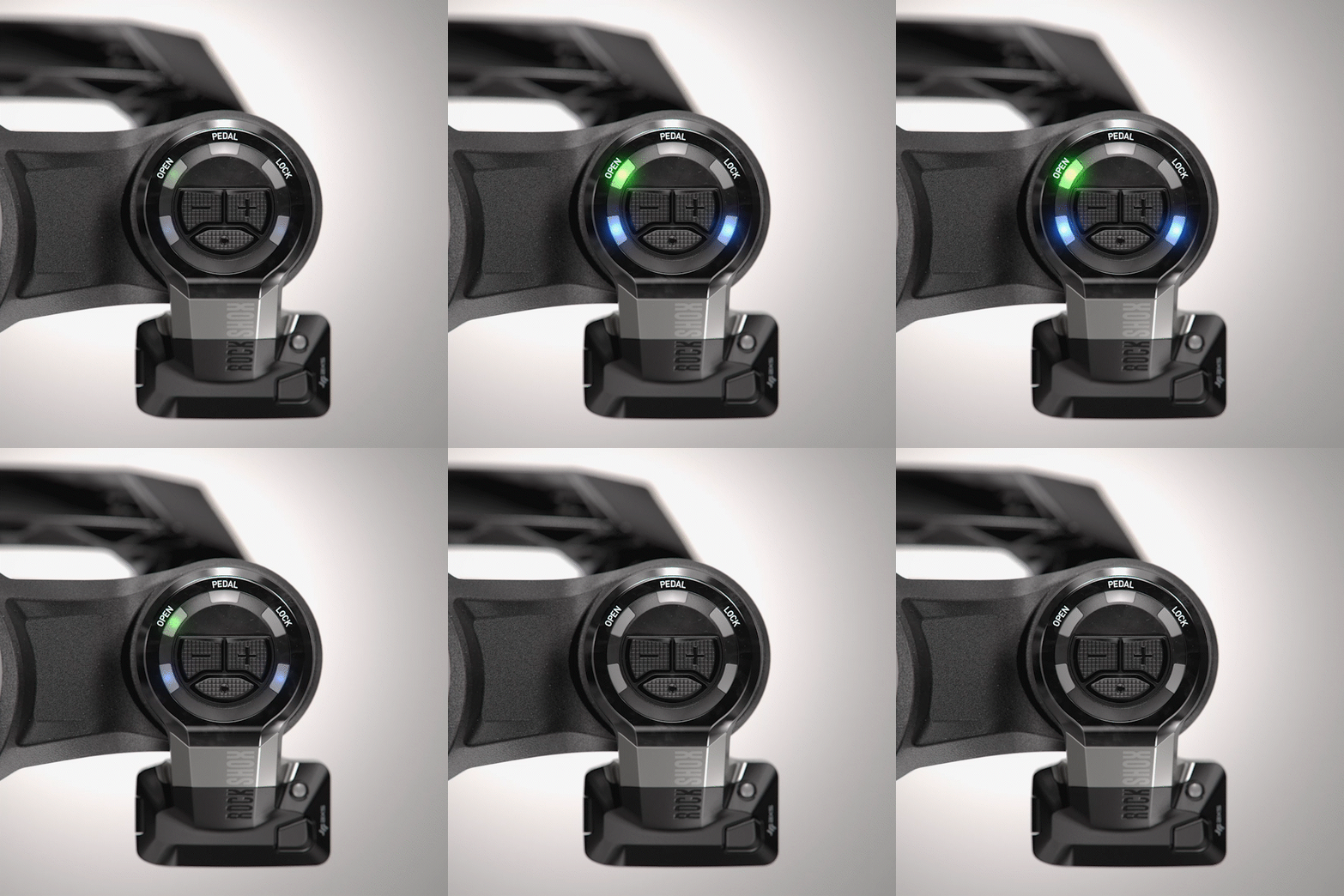
青|Low Effort Zone
軽いペダリングでは、リラックスした快適なサスペンションの感触を優先します。
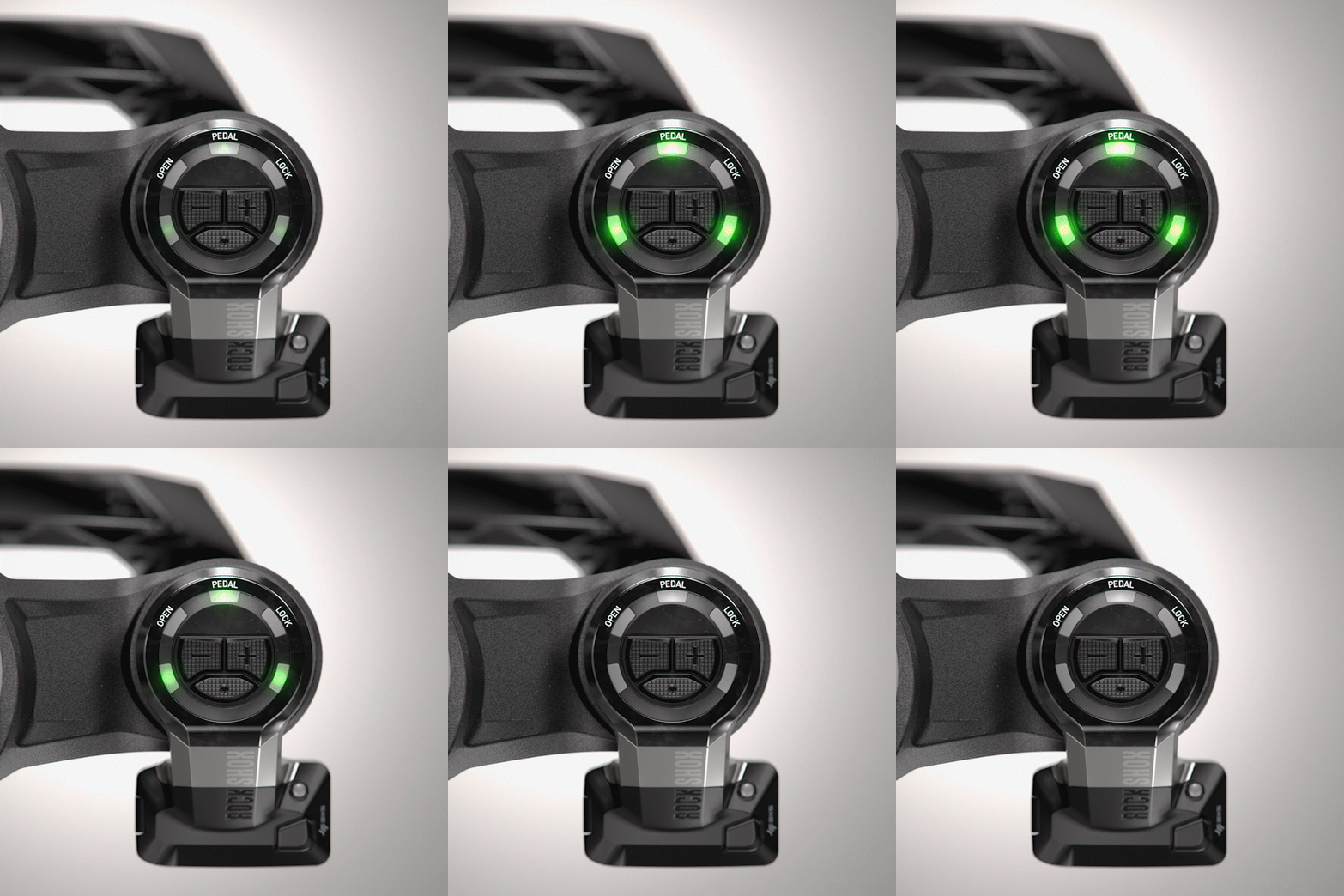
緑|Medium Effort Zone
強度が上がるにつれて、快適さとペダリング効率のバランスを取ります。
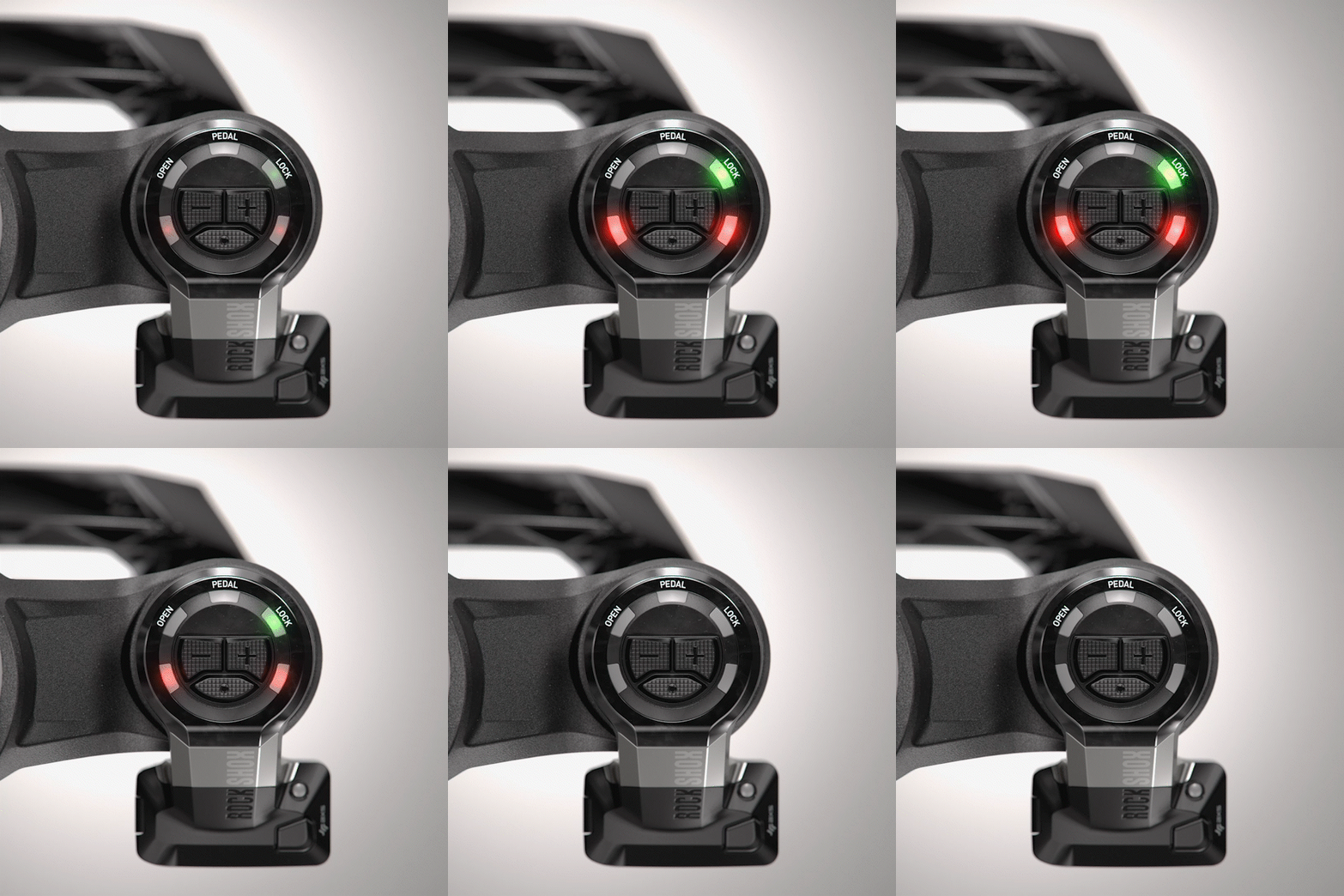
赤|High Effort Zone
強く踏み込むと、効率とよりしっかりした乗り味を優先します。
黄|Sprint Zone
スプリントでは、効率を最優先します。
BiasとAdaptive Ride Dynamicsの関係
Bias Adjustは路面への反応の好みを伝え、Adaptive Ride Dynamicsはライダーの運動強度に合わせます。2つが補い合い、自分らしい乗り味をつくります。
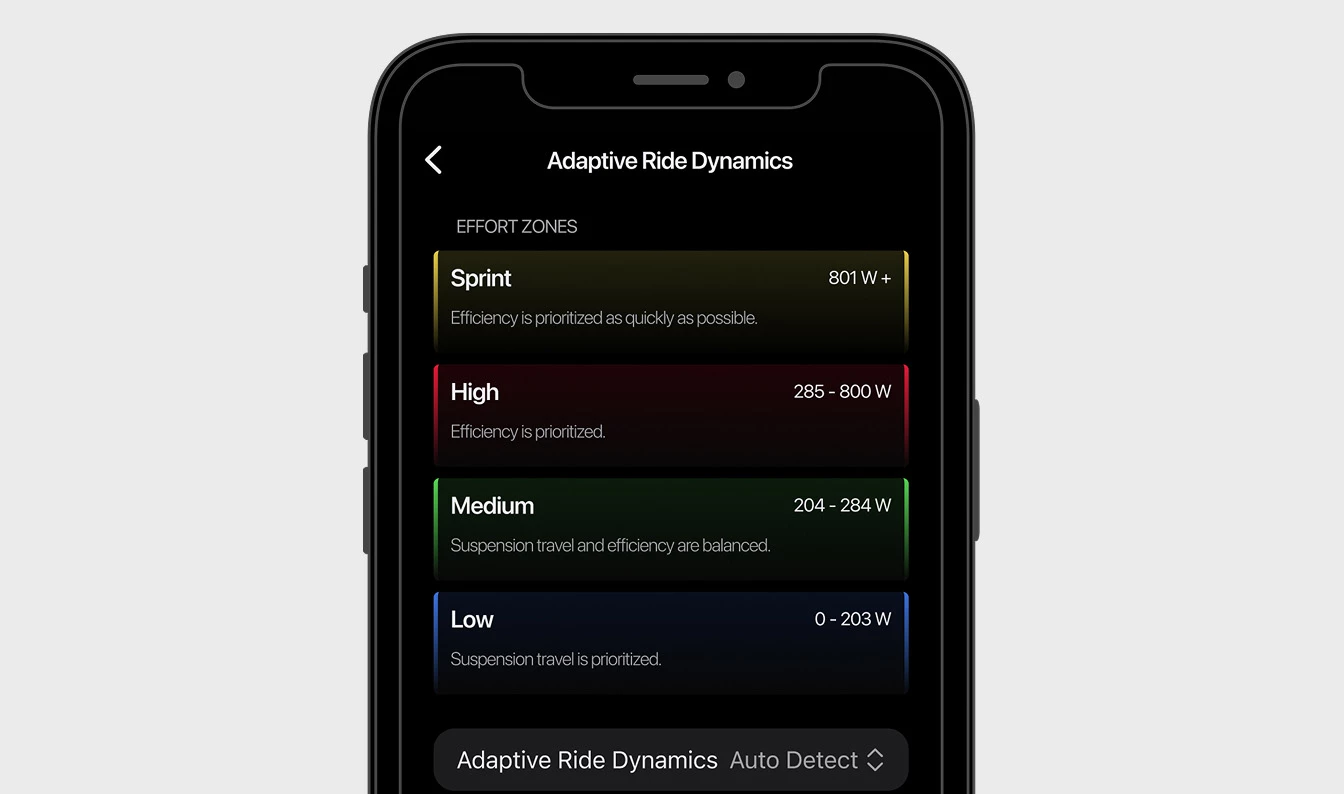
Auto Detect
走りを継続的に学習し、体力や走りの変化に合わせて自動で更新します。表示されるEffort Zonesの数値は、直近8回のライドのデータに基づきます。
Manual
Effort Zonesを自分で設定します。システムはバックグラウンドで学習を続けますが、設定したゾーンの数値は自動更新されません。
Off
運動強度の傾向を、サスペンション位置の判断材料から外します。バックグラウンドでの学習は続きますが、Effort Zonesの数値は更新されません。

AXSアプリの設定
SRAMとRockShoxのAXS対応コンポーネントをまとめて管理し、Flight Attendantをカスタマイズできます。
Lock Disable
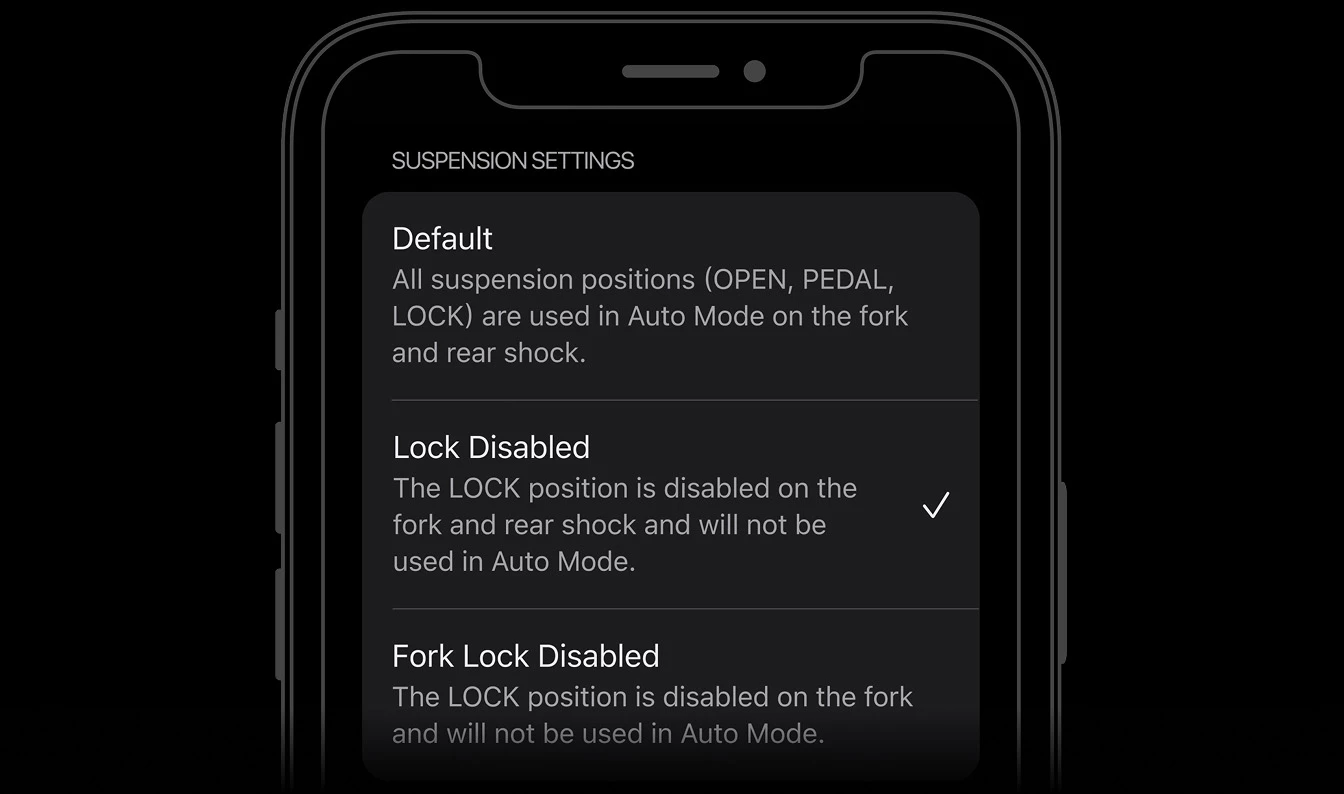
フォークとリアショックの両方、またはフォークのみのLockを無効にできます。選択した側は、Auto ModeでOpenとPedalの間だけを切り替えます。アプリのFlight Attendant → Auto Mode → Suspension Settingsから設定します。
コントロールを設定する
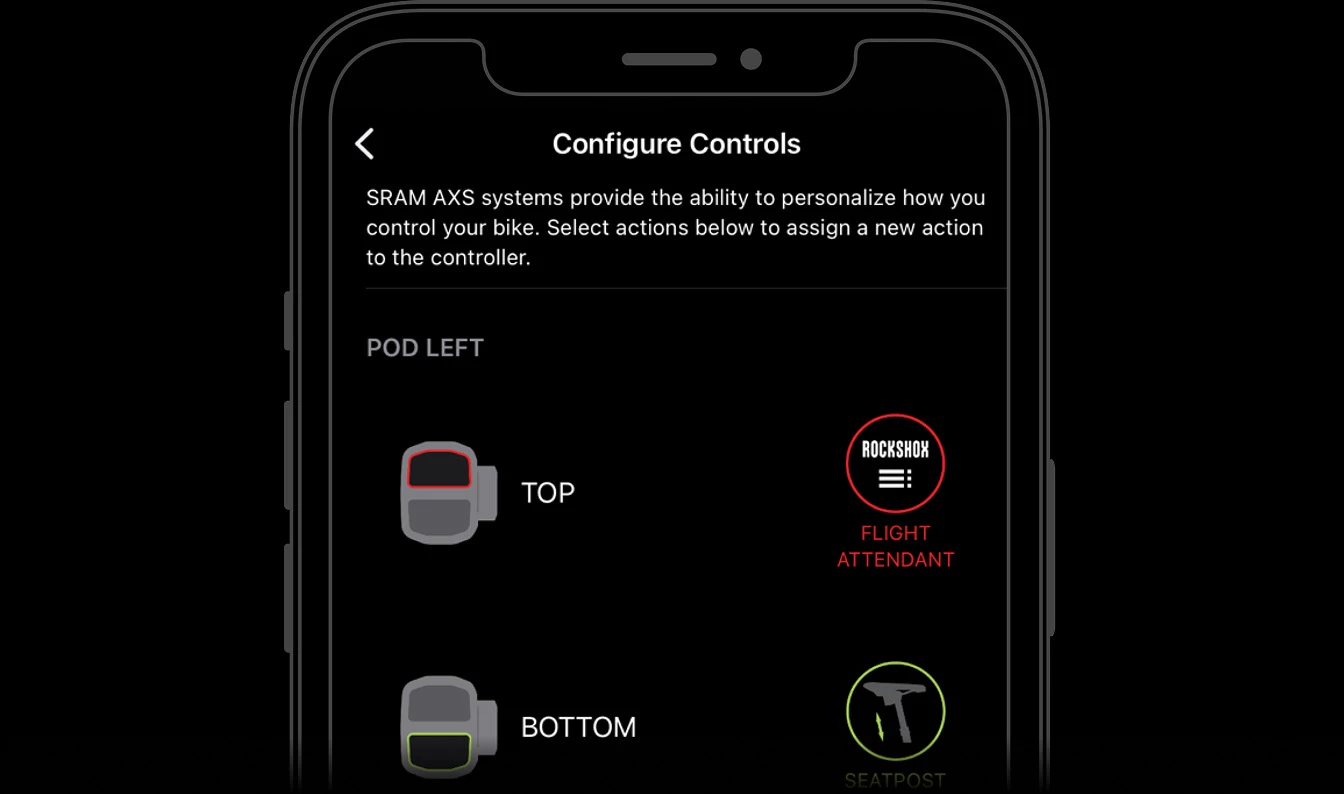
Override Mode、変速、シートポストの操作を、自分に合うコントローラーへ割り当てられます。Overrideを開始する押し方も、即時、短押し、長押しから選べます。
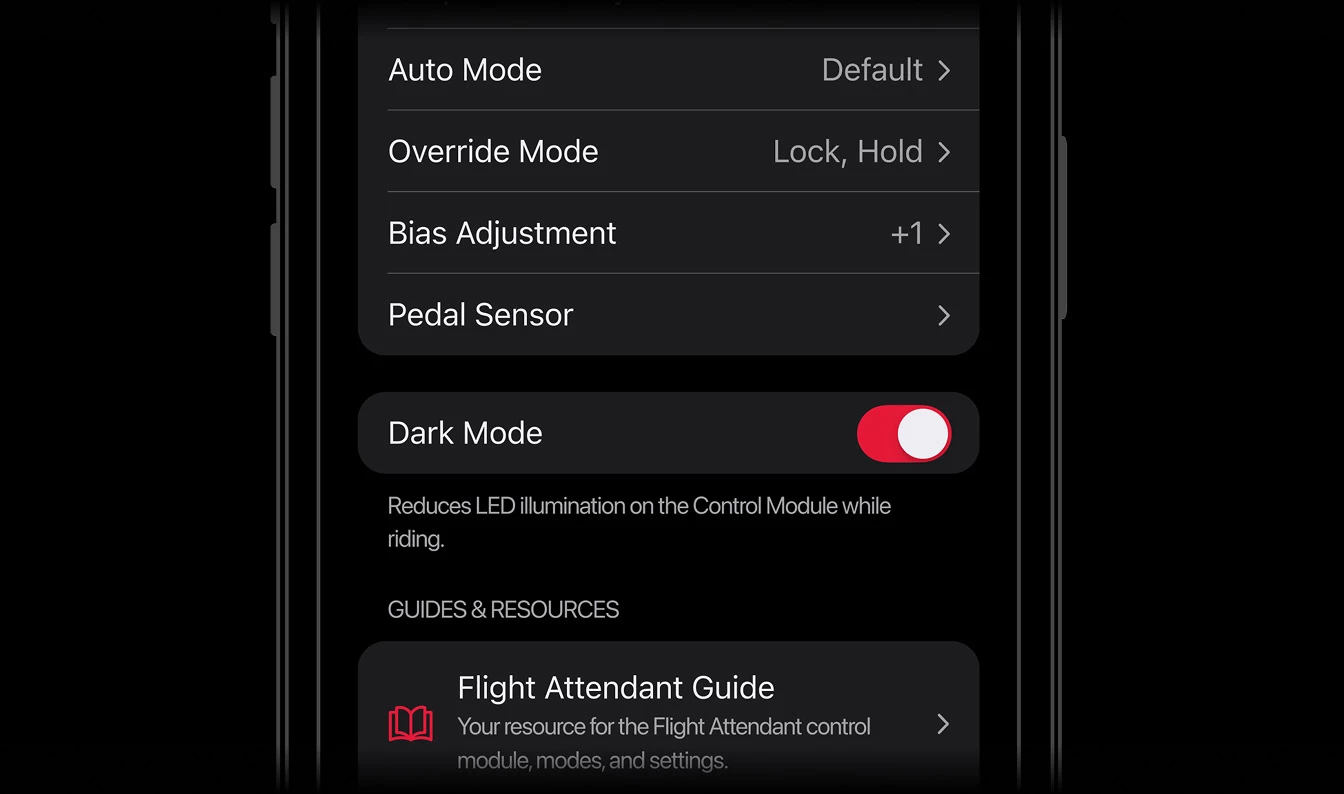
Dark Mode
走行中のControl ModuleのLED点灯を抑えます。Menu、+/−、AXSコントローラーを操作するとLEDが点灯します。サスペンション位置とEffort ZoneのLEDは、それぞれ別に設定できます。