ブランド一覧(アイウエオ順)



Hammerhead | Garmin | Wahoo
AXSバイクを、
もっとつながるバイクへ
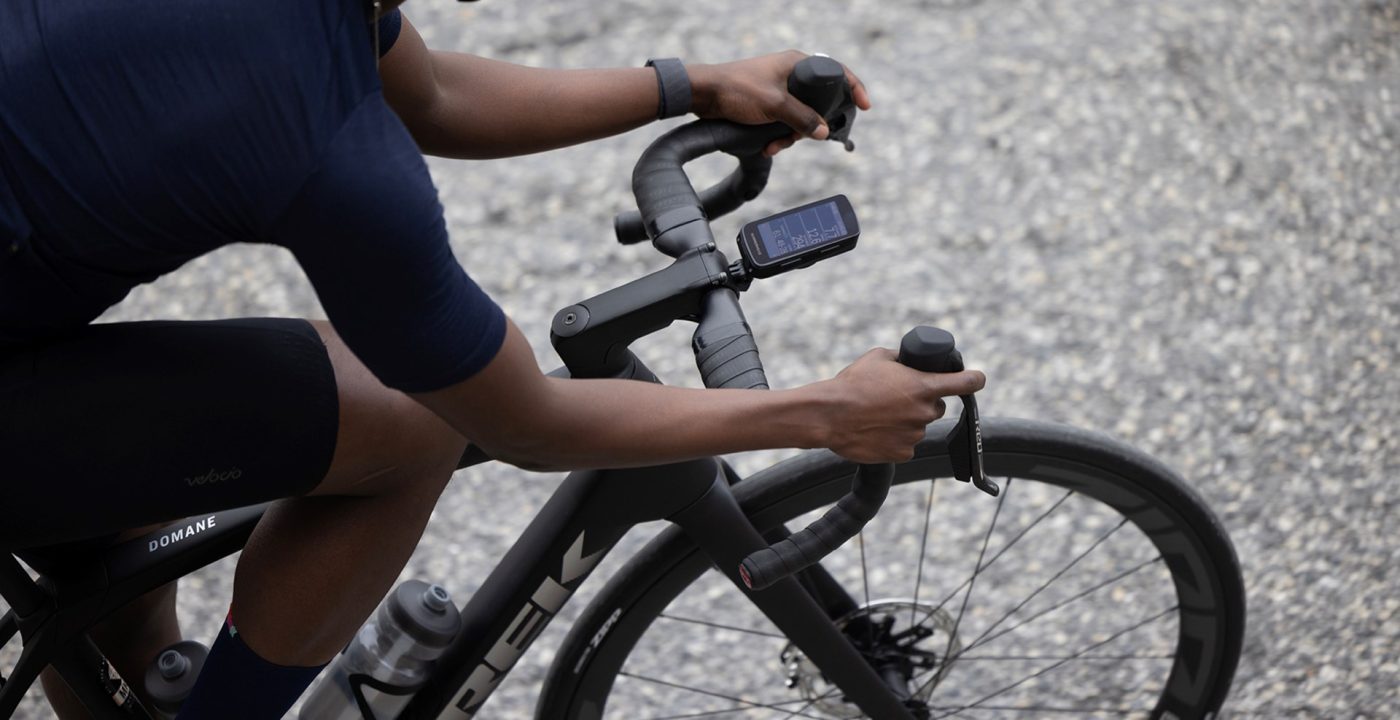
AXSドライブトレインをANT+対応サイクルコンピューターに接続して、その機能を活用しましょう。対応するサイクルコンピューターには、AXSコンポーネントがセンサーとして表示され、ライド中の情報がリアルタイムで送信されます。
接続すると、ギアやパワーのデータ、各コンポーネントのバッテリー残量などを表示・記録できます。お使いのメーカーを選んで、設定を始めましょう。
メニュー名や利用できる機能は、機種やソフトウェアのバージョンによって異なります。各手順にあるメーカー公式サポートもあわせてご確認ください。
Hammerhead Karoo
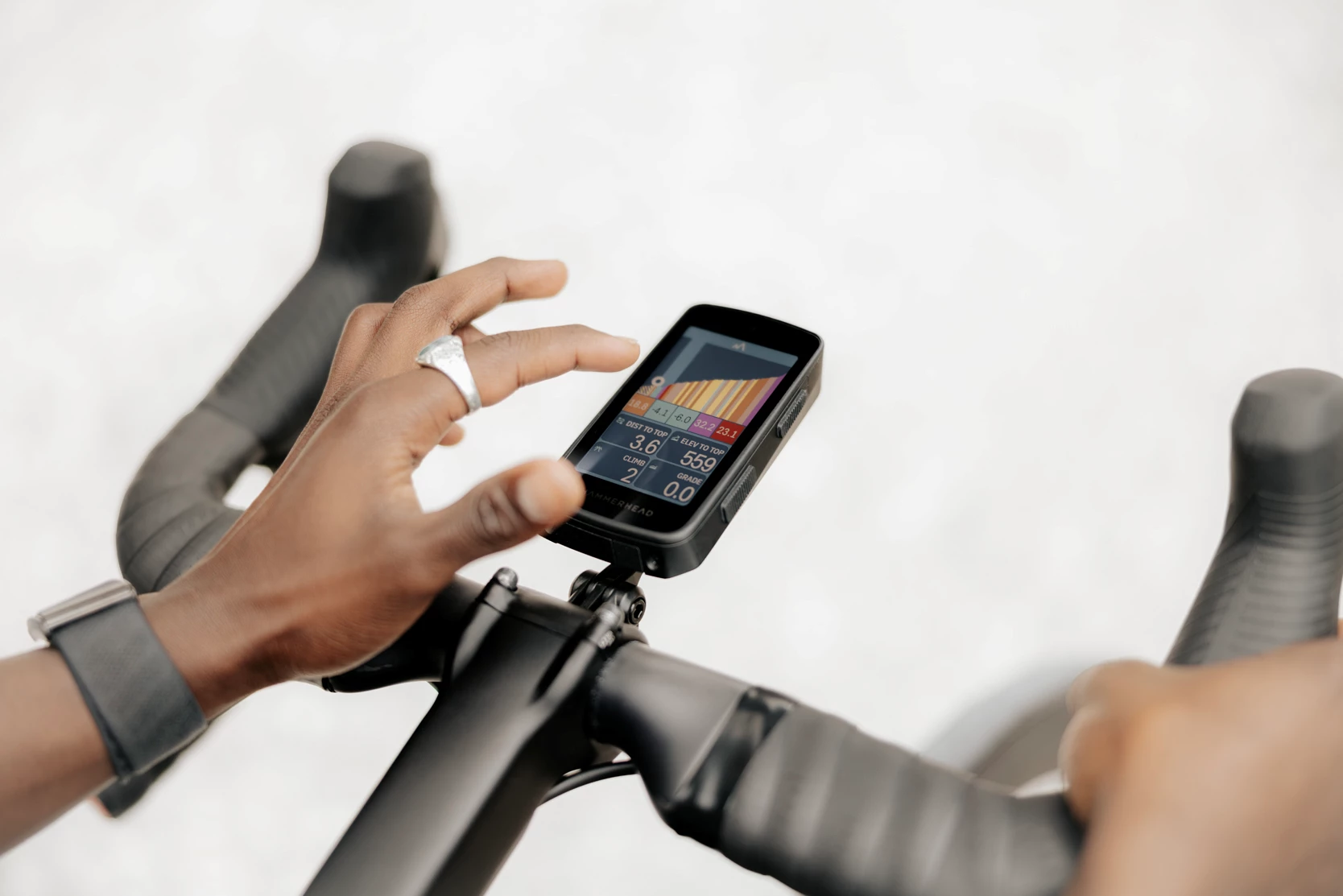
Hammerhead Karooでは、簡単なシングルサインオン、自動センサーペアリング、バッテリー管理、コントローラーの操作設定を通じて、SRAM AXSの機能を活用できます。
センサーを自動でペアリングする
AXSとの連携を考えて設計された新しいKarooは、AXSシステムをセンサーとして自動接続し、変速データやコンポーネントのバッテリー残量を記録・表示します。SRAMアカウントとHammerheadアカウントを連携するか、SRAMアカウントでサインインして、次の操作を行います。
- ホーム画面で「Apps」を選択します。
- 「Settings」アプリを開きます。
- 下へスクロールし、「Connected Accounts」を選択します。
- 「AXS Web」を選択します。
- 切り替えスイッチを「On」にします。
- AXS Bikes Listが表示されます。
- センサーを同期するバイクのスイッチを「On」にします。
センサーを手動でペアリングする
以前の世代のKarooでは、次の手順でAXSシステムをセンサーとして手動でペアリングします。
- ホーム画面で「Apps」を選択します。
- 「Sensors」アプリを開きます。
- 「+」を押して、近くのセンサーを検索します。
- AXSタブを開き、使用するグループセットを選択します。
- 「✓」を押して、ペアリングを確認します。
- リアディレイラーのAXSボタンをLEDが点滅するまで長押しし、離します。
- Karooの「AUTHORIZE」を選択します。
- 緑色の確認画面が表示されます。
- 選択したSRAM AXSグループセットがペアリングされ、ギア構成の設定へ案内されます。
ギア構成を設定する
AXSドライブトレインを接続したら、ギア構成を設定できます。変速データをギア番号だけでなく、具体的な歯数で確認できるようになります。
まずチェーンリングの歯数を入力します。カセットは、最大と最小のスプロケットの歯数を入力すると、Karooが残りの構成を補完します。
AXSコントローラーで
Karooを操作する
KarooとSRAM RED AXSシステムをペアリングすると、シフターのBonus Buttonsに、データページの切り替えなどの機能を割り当てられます。
各ボタンの短押し・長押しに、地図の拡大、インターバルのスキップ、ピンの追加など、十数種類の操作を設定できます。Wireless BlipsやMultiClicsでも、これらの多くの操作に対応します。
Garmin サイクルコンピューター
センサーをペアリングする
- Garminをリアディレイラーから3m以内に近づけます。ペアリング中は、ほかのライダーのセンサーから10m以上離れてください。
- クランクを数回逆回転させ、リアディレイラーを起動します。
- Garminで「MENU」→「SENSORS」→「ADD SENSOR」を選択します。
- 「SHIFTING」を選択します。
- リアディレイラーのシリアル番号と一致するセンサーを選択します。シリアル番号は、プーリーケージの内側に刻印されています。
- 「ADD」を選択します。
- SHIFTINGが見つかると、新しいセンサー用のカスタムデータ画面を追加するよう案内されます。必要に応じて、ギア情報を表示するデータ項目を追加します。
ギア構成を設定する
- Garminで「MENU」→「SENSORS」を選択します。
- 変速センサーを選択します。
- 「Sensor Details」を選択します。
- 「Front Gears」を選択します。
- 「Gear Presets」でチェーンリングの歯数を選びます。該当する組み合わせがない場合は、手動で入力します。2枚の場合はGear 1が小さいリング、Gear 2が大きいリングです。
- 前の画面に戻り、「Rear Gears」を選択します。
- 「Gear Presets」でカセットの構成を選びます。該当する構成がない場合は、歯数を手動で入力します。本国掲載の11/12速の設定例では、Gear 1が最大スプロケット、Gear 11/12が最小スプロケットです。
AXSコントローラーで
Garminを操作する
Garmin Edge 540/840/1040以降の対応モデルでは、ANT+対応のAXSコントローラーを使って本体を操作できます。RED AXSシフターのBonus Buttons、Wireless Blips、MultiClicsなどを使用します。
Wahoo サイクルコンピューター
センサーをペアリングする
- 本体左側の電源ボタンを押し、設定画面を開きます。
- 右側の下ボタンでスクロールし、「ADD SENSOR」を選択します。
- 画面の案内に従い、ELEMNTをリアディレイラーに近づけて認識させます。
- 認識されたら、センサーを追加します。
ギア構成を設定する
以下は、本国ページに掲載されている12速カセットの設定例です。お使いのドライブトレインと機種に対応する設定は、Wahooの公式手順で確認してください。
- ELEMNTモバイルアプリで「SETTINGS」を選択します。
- 「SENSORS」までスクロールし、「SET UP SENSORS」を選択します。
- 「GEARS」を選択します。
- 「CONFIGURE GEAR RATIOS」を選択します。
- チェーンリングの枚数を選び、それぞれの歯数を入力して「DONE」を押します。
- 「Rear Gear Ratio」でカセットの段数「12」を選択します。
- 「CUSTOM」を選択し、ギアレンジを指定します。
- 使用しているカセットを選択します。カセットの情報は最大スプロケットの裏側で確認できます。左上の「BACK」を押して完了します。
AXSコントローラーで
Wahooを操作する
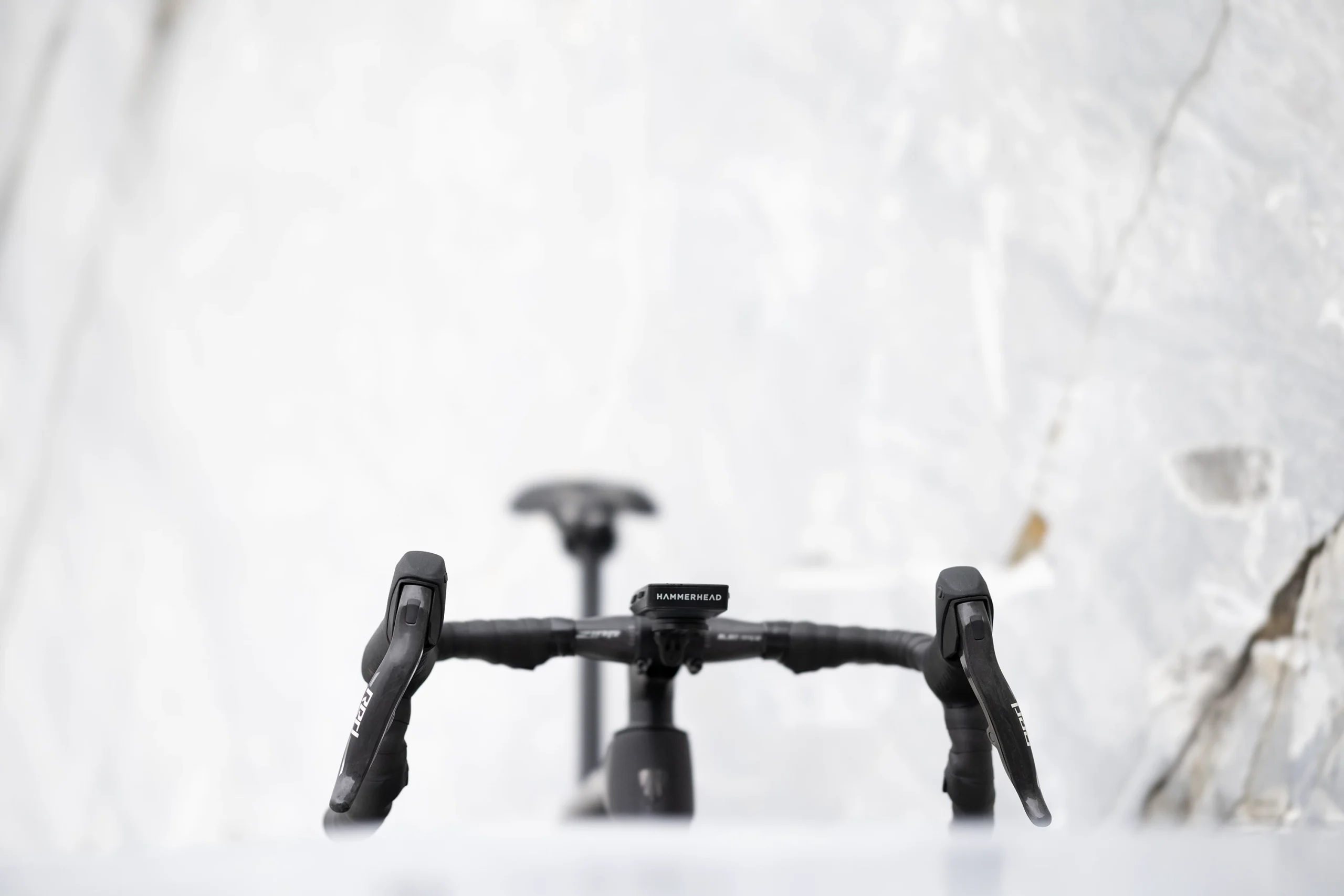
対応するELEMNT GPSサイクルコンピューターでは、RED AXSシフターのBonus Buttons、Wireless Blips、MultiClicsから、本体のボタン操作を行えます。ELEMNT、BOLT、ROAM各モデルの対応状況と設定方法は、Wahooの公式サポートをご確認ください。
その他のANT+対応
サイクルコンピューター
SRAM AXSコンポーネントは、ANT+でバッテリー残量と変速データを送信します。ここに掲載していないサイクルコンピューターでも、これらの信号を受信できる機種なら、AXSコンポーネントと連携できる場合があります。
利用できる機能や連携方法は、メーカーや機種によって異なります。対応状況やペアリング方法については、サイクルコンピューターのメーカーにお問い合わせください。
AXS Webで
ライドデータを分析する
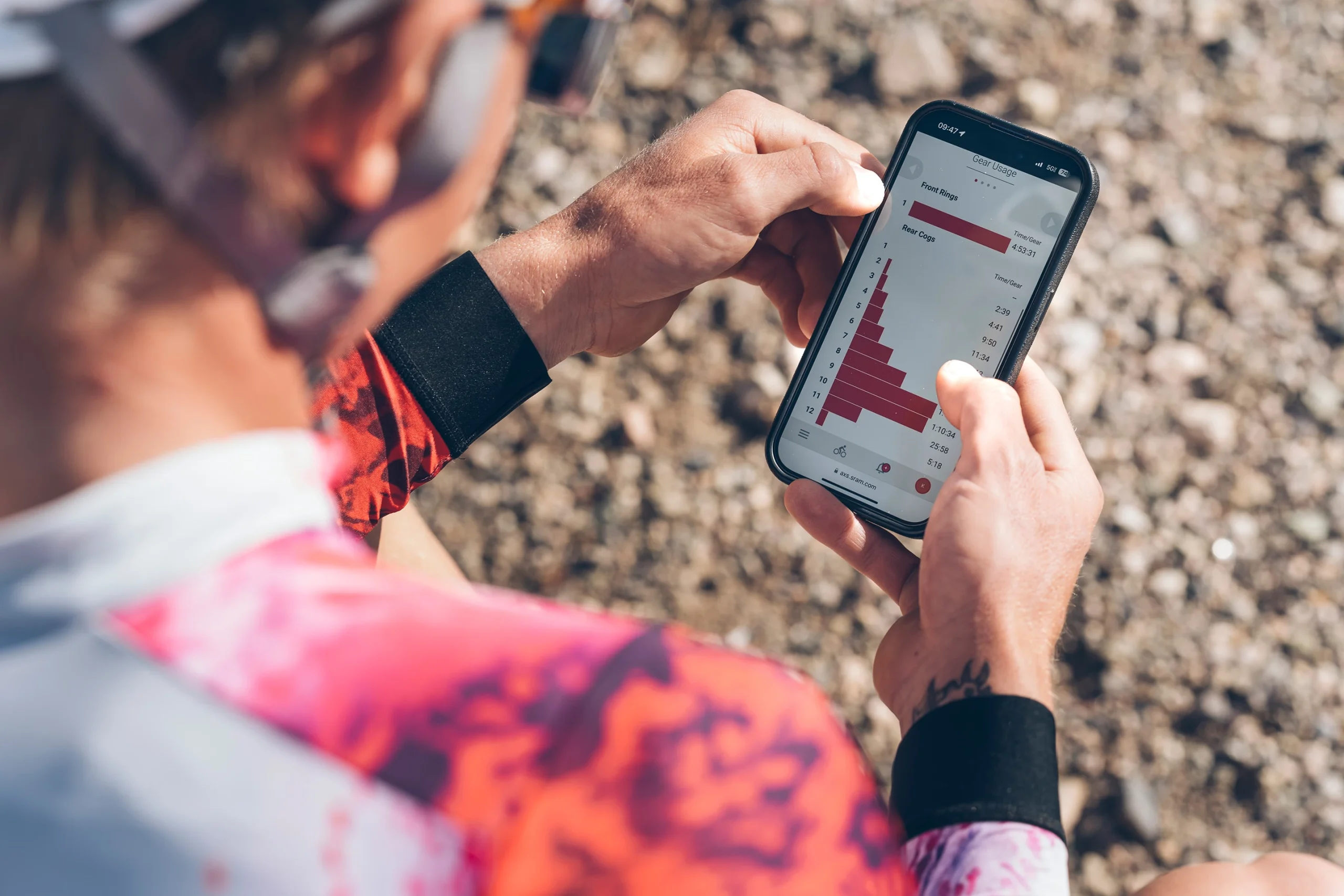
パワーやケイデンスのグラフ、ライドの統計、ギアの使用状況をまとめて振り返りたいときに。AXS Webは、サイクルコンピューターからアップロードされた走行データを集約・表示します。
デバイスのアカウントをAXS Webに同期すると、各ギアで走った時間や、パワーゾーンごとの滞在時間など、さまざまなデータを詳しく確認できます。接続して、ライドの振り返りに活用しましょう。